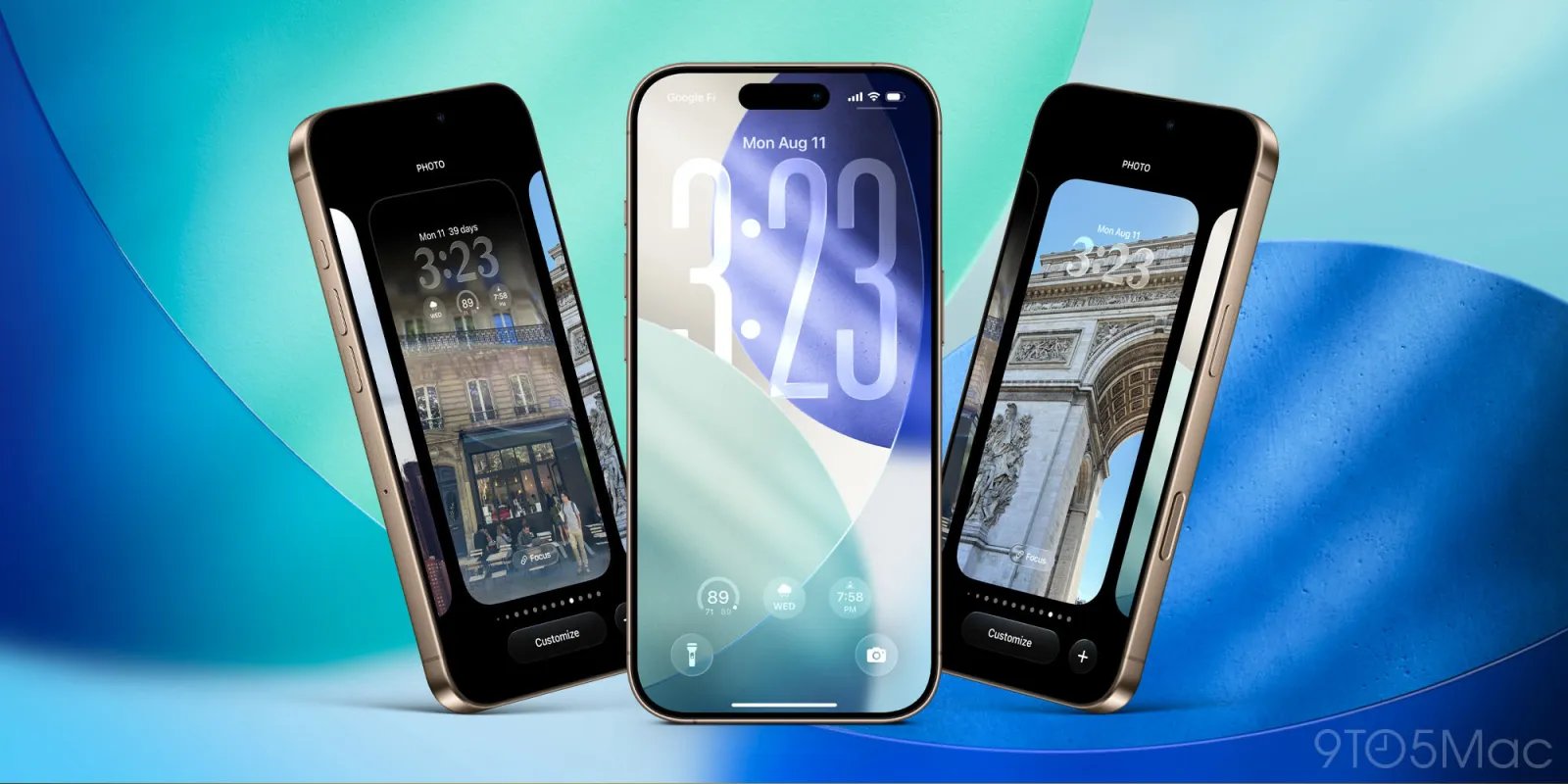
iOS 26 diluncurkan pada musim gugur, tetapi dengan pembaruan 26.1 dan 26.2, iOS 26 menambahkan lebih banyak alat untuk menyesuaikan desain Liquid Glass baru. Dan kini setelah gelombang pengguna baru melakukan upgrade ke iOS 26 untuk pertama kalinya, berikut ikhtisar dua cara untuk mempersonalisasi gaya Liquid Glass iPhone Anda.
#1: Pilih tampilan Kaca Cair pilihan Anda
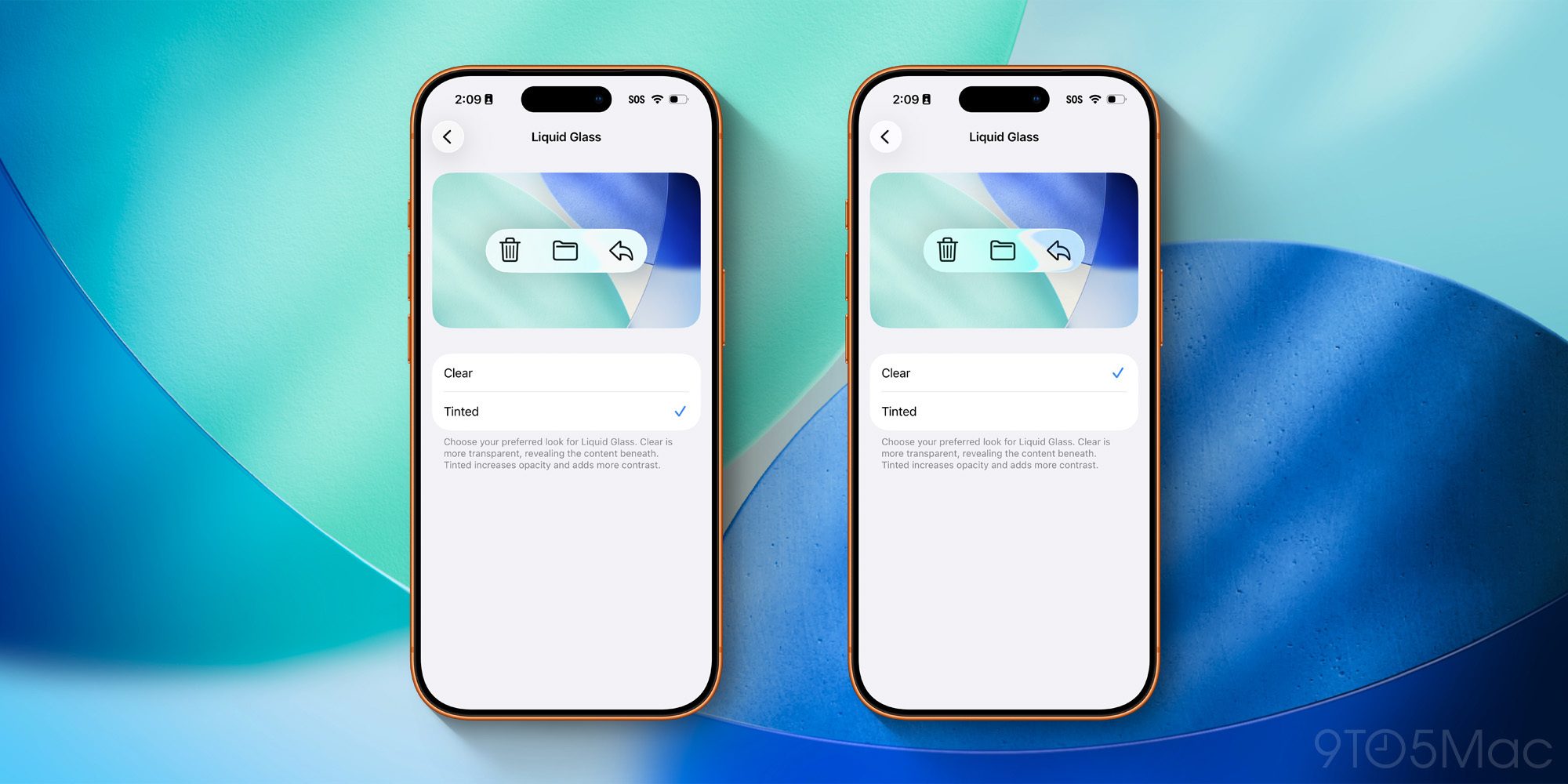
Liquid Glass hadir dalam dua versi utama di iOS 26:
Anda dapat menemukan dan membandingkan dua opsi di dalam Pengaturan ⇾ Tampilan & Kecerahan ⇾ Kaca Cair.
Keduanya memiliki banyak kesamaan, namun opsi Clear menampilkan elemen UI yang lebih transparan, sementara Tinted meningkatkan opacity dan menambahkan lebih banyak kontras.
Jika Anda tidak yakin opsi mana yang terbaik untuk Anda, Anda dapat mencoba masing-masing opsi untuk sementara waktu sebelum menentukan favorit Anda. Gaya ‘Clear’ terlihat lebih modern dan berbeda, sedangkan ‘Tinted’ lebih mempertahankan tampilan klasik iOS 18.
#2: Sesuaikan jam Layar Kunci Anda
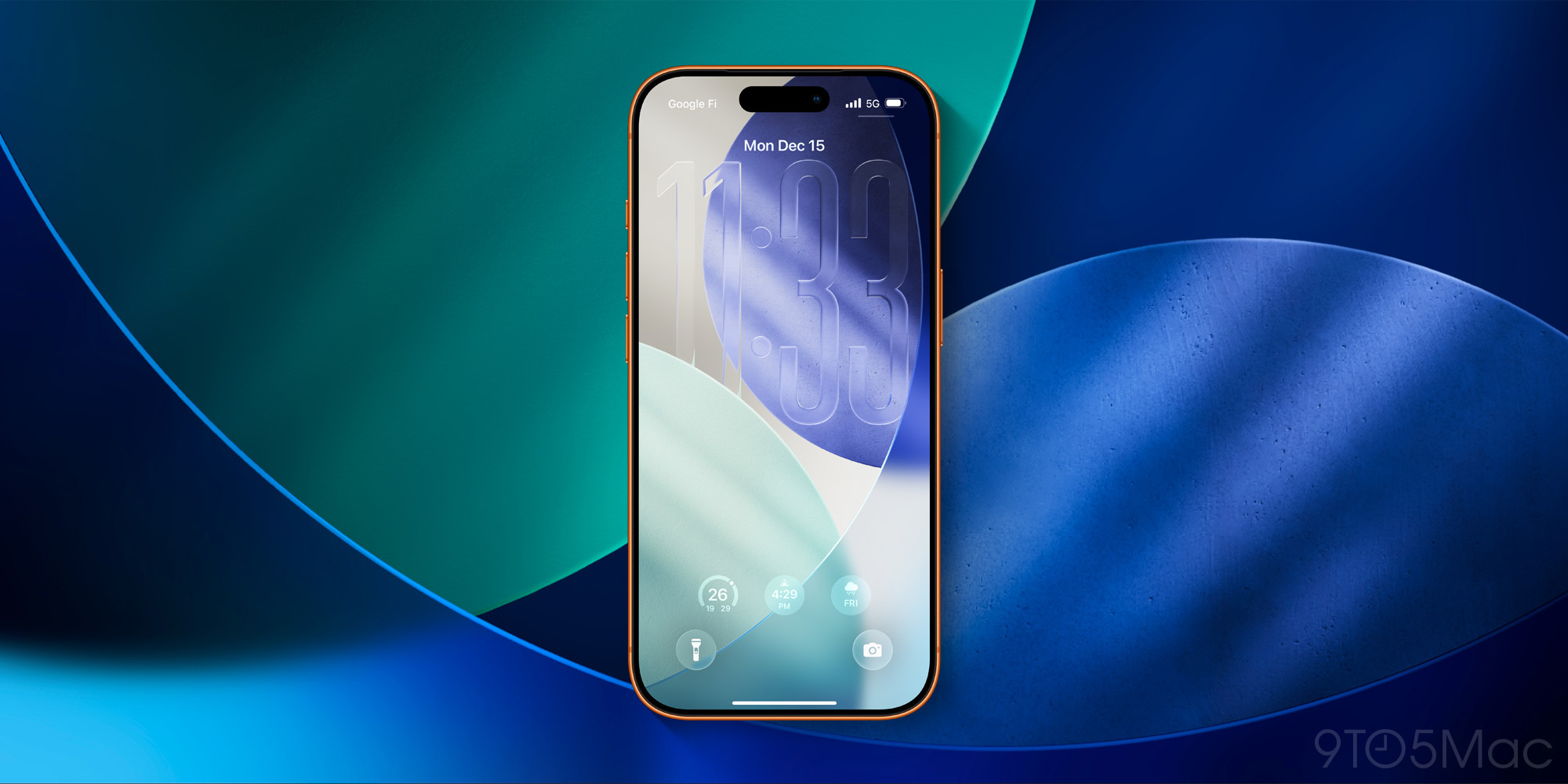
Lock Screen iPhone merupakan salah satu bagian iOS yang paling sering Anda lihat. Dan di iOS 26, Anda dapat menyesuaikan tampilan jam Lock Screen dengan Liquid Glass.
Untuk memulai, tekan lama wallpaper Anda lalu tekan ‘Sesuaikan’. Dari sana, Anda dapat mengetuk jam dan memilih opsi ‘Kaca’ untuk desainnya.
Di atas opsi ‘Kaca’ dan ‘Padat’ terdapat penggeser ketika ‘Kaca’ dipilih. Penggeser ini memungkinkan Anda membuat jam menjadi transparan atau buram sesuai keinginan.
Untuk opsi font default, Anda juga dapat meregangkan jam agar lebih besar di layar. Ambil dragger kecil di pojok kanan bawah jam, dan tarik ke bawah untuk memperbesar ukuran jam.
Apa opsi Liquid Glass pilihan Anda di iOS 26? Beri tahu kami di komentar.
Aksesori iPhone terbaik


FTC: Kami menggunakan tautan afiliasi otomatis yang menghasilkan pendapatan. Lagi.