Kemungkinan Anda berada di sini karena pernah mendengar jaringan pribadi virtual (VPN) dapat mengubah lokasi virtual Anda, dan ingin tahu apa maksudnya. Jika Anda sudah mengetahuinya, kunjungi daftar VPN terbaik saya untuk mengetahui layanan mana yang saya rekomendasikan untuk mengubah lokasi Anda. Namun jika Anda tidak mengerti, baca terus.
Setiap kali perangkat apa pun terhubung ke internet — baik itu laptop, ponsel, atau Lego yang cerdas — perangkat tersebut diberi alamat IP unik yang dapat digunakan perangkat lain untuk mengidentifikasinya. Bayangkan nama yang Anda berikan kepada barista di kedai kopi, namun alih-alih menyebut minuman panas, Anda malah disuguhi situs web serta audio dan video digital.
Itulah sisi positifnya. Kelemahannya adalah alamat IP perangkat dapat digunakan untuk menemukan lokasinya di dunia nyata. Artinya, penyedia layanan dapat menampilkan laporan cuaca lokal kepada Anda — serta iklan lokal bertarget. Namun yang lebih buruk lagi, ini berarti penyedia layanan dapat membatasi apa yang Anda lihat online berdasarkan lokasi fisik Anda. Hal ini berdampak pada segala hal, mulai dari hal yang menyenangkan (yang tersedia untuk streaming di Netflix) hingga hal yang serius (informasi apa yang disensor atas nama pemerintah).
VPN mengatasi kelemahan tersebut dengan menjalankan semua aktivitas online Anda melalui server perantara sebelum mengirimkannya ke tujuannya. Alih-alih alamat IP Anda yang sebenarnya, semua orang melihat alamat server VPN, beserta geolokasinya. Itu berarti Anda dapat membatalkan pembatasan lokal apa pun yang menghalangi Anda: Anda sebenarnya berada di Houston, namun sejauh menyangkut situs web yang Anda lihat, Anda tampaknya berasal dari Amsterdam. Inilah cara melakukannya.
Cara mengubah lokasi virtual Anda dengan VPN
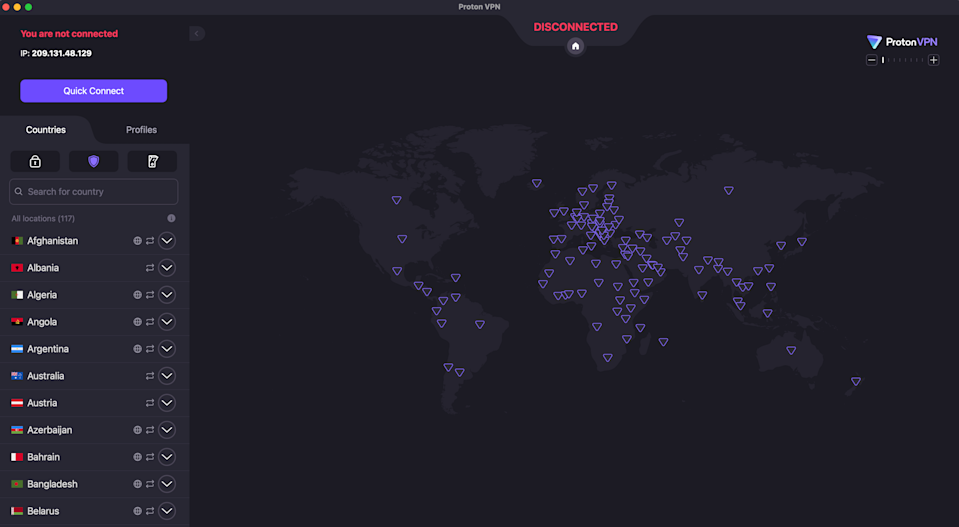
Dengan banyaknya VPN komersial luar biasa di pasaran, mengubah lokasi virtual Anda jauh lebih mudah daripada kedengarannya. Anda tidak perlu menjadi seorang peretas — cukup temukan aplikasi VPN yang bagus dan sambungkan ke server di lokasi yang Anda inginkan. Di hampir semua VPN, ini cukup dengan membuka aplikasi atau klien desktop dan memilih lokasi server dari daftar.

Di Proton VPN, misalnya, Anda dapat berpindah lokasi dengan mengeklik nama negara mana pun dalam daftar di sebelah kiri. (Sam Chapman untuk Engadget)
Namun, seperti halnya teknologi apa pun, ada beberapa potensi kendala. Sebagai referensi, saya telah memaparkan langkah-langkah di bawah ini untuk desktop dan perangkat seluler.
Cara mengubah lokasi di Windows atau Mac
Gunakan langkah-langkah ini untuk mengubah lokasi virtual perangkat desktop atau laptop apa pun yang menjalankan macOS atau Windows. Mungkin ada sedikit variasi, namun secara umum, proses ini bisa dilakukan pada VPN top mana pun.
-
Pilih penyedia VPN. Anda dapat mengandalkan daftar VPN terbaik Engadget atau, jika Anda tidak mampu membayar langganan baru saat ini, daftar VPN gratis terbaik kami. Pilihan pribadi saya adalah Proton VPN, namun ada pilihan bagus lainnya. Carilah layanan dengan kecepatan tinggi, enkripsi modern, dan rekam jejak panjang dan tidak kontroversial di industri ini.
-
Buat akun dengan VPN dan simpan nama pengguna dan kata sandi Anda. Kecuali jika itu adalah layanan gratis selamanya, inilah saatnya Anda akan diminta membayar untuk berlangganan. Jika Anda yakin dengan penyedia Anda, Anda dapat menghemat banyak dengan melakukan kesepakatan jangka panjang. Lihat daftar penawaran VPN terbaik kami untuk mendapatkan ide.
-
Unduh aplikasi VPN. Sebaiknya kunjungi situs web VPN, meskipun Anda menggunakan Mac — dalam kasus yang jarang terjadi, versi App Store mungkin sudah ketinggalan jaman atau kekurangan fitur. Cari pusat pengunduhan di situs tersebut, dan pastikan Anda memasukkannya saat login.
-
Instal aplikasi VPN. Kebanyakan VPN mempunyai alur instalasi bawaan, jadi yang harus Anda lakukan hanyalah mengikuti langkah-langkahnya. Jika VPN meminta Anda mengubah pengaturan atau memberinya izin, lakukanlah; ini menginstal alat yang diperlukan untuk melakukan tugasnya.
-
Buka aplikasi VPN dan jelajahi antarmuka pengguna. Minimal pastikan Anda mengetahui cara menyambung, memutuskan sambungan, dan membuka menu pemilihan lokasi.
-
Hubungkan ke server di lokasi tempat Anda ingin koneksi internet Anda berasal. Jika Anda mencoba untuk menghindari pembatasan lokal, Anda dapat memilih negara terdekat tanpa sensor tersebut — misalnya, jika Anda berada di Tiongkok, maka Jepang, Korea Selatan, atau Singapura bisa digunakan. Jika Anda mencari konten dari negara tertentu, pilih server di negara tersebut.
-
Dapatkan online melalui browser atau aplikasi yang terhubung seperti biasa. Untuk memastikan lokasi Anda benar-benar berubah, gunakan situs seperti Apa Alamat IP Saya untuk memeriksa dari mana asalmu.
-
Bila Anda ingin menggunakan lokasi sebenarnya lagi, putuskan sambungan dari VPN atau pilih server di wilayah tempat Anda berada.
Ini tidak perlu, tapi saya juga menyarankan untuk mengaktifkan tombol pemutus VPN Anda jika ada. Server VPN tidaklah sempurna, dan koneksinya terputus dari waktu ke waktu. Jika ini terjadi, tombol pemutus yang aktif juga memutus koneksi internet Anda sehingga lokasi sebenarnya Anda tidak terlihat selama satu milidetik.
Cara mengubah lokasi di iPhone atau Android
Proses penggunaan VPN untuk mengubah lokasi virtual Anda di perangkat seluler sangat mirip dengan yang dilakukan di desktop. Sekali lagi, meskipun alur instalasi individual memiliki keunikannya masing-masing, langkah-langkah berikut dapat diterapkan secara luas pada VPN iOS atau Android apa pun.
-
Pilih penyedia VPN yang Anda suka. VPN terbaik juga cenderung terbaik untuk seluler, termasuk Proton VPN, ExpressVPN, dan Surfshark. Di perangkat seluler, Anda dapat menggunakan ulasan dan komentar toko aplikasi untuk melakukan penelitian. Pastikan Anda mendapatkan versi asli dari VPN pilihan Anda dan bukan versi serupa yang mencoba mendukungnya.
-
Unduh VPN dari Apple App Store atau Google Play Store. Pada titik ini, jika Anda belum membayar, Anda mungkin dapat memanfaatkan uji coba gratis dengan membuka aplikasi dan melanjutkan alur penyiapan. Ini saat yang tepat untuk menguji apakah VPN mengubah lokasi Anda dengan cara yang tidak terlihat.
-
Ikuti instruksi VPN untuk membuat akun, termasuk membayar langganan jika perlu.
-
Luangkan waktu untuk belajar menggunakan aplikasi VPN. Antarmuka seluler harus mengemas lebih banyak fitur ke dalam ruang yang lebih kecil, biasanya mengandalkan tab. Coba dan temukan tab untuk memilih lokasi server dan mengubah pengaturan VPN.
-
Hubungkan ke server di lokasi yang Anda inginkan. Pastikan VPN benar-benar aktif sebelum Anda melanjutkan (kebanyakan dari mereka membuatnya cukup jelas, namun masih mudah untuk dilupakan).
-
Dapatkan online melalui browser atau aplikasi berkemampuan internet lainnya.
-
Setelah selesai, putuskan sambungan dari VPN untuk kembali menggunakan lokasi Anda yang sebenarnya.
Satu catatan lagi: baik di perangkat seluler maupun desktop, saya sarankan menggunakan VPN berbayar atau VPN gratis yang didukung oleh langganan berbayar. VPN yang sepenuhnya gratis memiliki risiko, dan beberapa aplikasi populer secara diam-diam membagikan koneksi yang bermasalah.
Mengapa mengubah lokasi virtual Anda?
Mengubah lokasi virtual tidaklah sulit, namun tetap merupakan langkah ekstra antara Anda dan internet. Namun, manfaat dari penyembunyian lokasi jauh lebih besar daripada jumlah kerja ekstra yang diperlukan. Menyembunyikan alamat IP Anda — dan beserta lokasi Anda — adalah salah satu langkah paling berdampak yang dapat Anda ambil untuk tetap aman saat online.
Menyembunyikan alamat IP Anda memiliki manfaat yang sangat besar, bahkan jika Anda menggunakan alamat IP yang dekat dengan lokasi Anda sebenarnya (yang membuat waktu pemuatan Anda lebih singkat). Banyak layanan web melacak Anda tanpa persetujuan Anda, sering kali untuk tujuan periklanan. Beberapa di antaranya dilakukan melalui cookie pihak ketiga, namun sebagian besar dimulai dengan membangun profil tentang alamat IP Anda.
Pelaku ilegal juga dapat memanfaatkan alamat IP Anda dan geolokasinya. Seorang peretas dapat melacak Anda hingga ke dalam kode pos Anda — meskipun alamat IP tidak dapat menunjukkan dengan tepat lokasi Anda, hal ini akan mempermudah Anda mempersempit tempat tinggal Anda. Bahkan hanya dengan alamat IP Anda, peretas dapat melancarkan serangan DDoS terhadap Anda, menggunakan IP tersebut untuk membuat akun media sosial palsu atas nama Anda, atau bahkan memanggil tim SWAT ke lokasi Anda.

Dengan mengubah lokasi saya ke Inggris menggunakan ExpressVPN, saya bisa melihat acara di Netflix yang tidak terdaftar di AS. (Sam Chapman untuk Engadget)
Meskipun menyembunyikan lokasi virtual Anda sangat penting agar tetap aman saat online, ada alasan praktis dan bahkan menyenangkan lainnya untuk melakukannya. Salah satunya, saat bepergian ke luar negeri, Anda mungkin ingin menggunakan situs yang hanya tersedia di negara asal Anda. Cukup sambungkan ke server yang terletak di dekat rumah dan Anda dapat menggunakan rekening bank dan perpustakaan streaming lokal seperti biasa.
Jika Anda berada di rumah, ada banyak manfaat berada di wilayah lain secara virtual. Anda dapat melihat perpustakaan streaming negara asing dan berbelanja penawaran yang mungkin hanya tersedia dalam mata uang negara tersebut. Anda juga dapat menghindari sensor online nasional dan berpotensi mengunduh aplikasi yang dilarang. Pastikan untuk mengetahui undang-undang setempat Anda untuk mengetahui apakah tindakan tersebut tidak disukai, atau benar-benar melanggar hukum.
Bisakah VPN mengubah lokasi GPS Anda?
Ada satu hal penting lagi yang perlu diingat ketika mengubah lokasi dengan VPN. Server VPN hanya mengubah alamat IP Anda dan lokasi fisik yang terkait dengannya. Itu tidak mengubah lokasi GPS yang mungkin disiarkan perangkat Anda.
Data GPS dapat bocor dalam beberapa cara. Tablet dan ponsel memiliki layanan lokasi yang diaktifkan secara default, dan seperti yang diketahui oleh siapa pun yang pernah mendengar podcast kriminal, mereka juga dapat memberikan lokasi Anda dengan menghubungi menara seluler. Browser web sering kali memiliki fitur serupa. Situs web juga dapat menggunakan geolokasi HTML5 untuk mengakses GPS Anda — asalkan Anda memberikan izin, namun hal itu mudah dilakukan tanpa berpikir panjang.
Beberapa VPN, termasuk Surfshark dan Windscribe, memang memiliki fitur yang dirancang untuk menipu GPS, namun fitur tersebut tidak standar. Saat Anda mengubah lokasi dengan VPN, pastikan untuk mematikan layanan lokasi dan hindari memberikan izin apa pun yang dapat mengungkapkan lokasi Anda sebenarnya. Anda juga dapat menjalankan aplikasi spoofing GPS terpisah bersama VPN Anda.
Cara memecahkan masalah VPN yang tidak mengubah lokasi Anda
Jika Anda menemukan bahwa browser masih melihat alamat IP lama Anda saat Anda memiliki VPN yang aktif, atau bahwa situs web menampilkan konten yang sama ketika Anda seharusnya berada di luar negeri, ada kemungkinan VPN Anda tidak benar-benar mengubah lokasi Anda. Untuk menguji apakah posisi Anda sebenarnya bocor, mulailah dengan memeriksa alamat IP Anda (dengan mesin pencari atau WhatIsMyIPAddress). Jika cocok dengan lokasi rumah Anda, berarti ada yang tidak beres.
Perhatikan bahwa itu belum tentu menjadi masalah jika tidak cocok dengan lokasi rumah Anda atau lokasi server VPN Anda. VPN menggunakan lokasi server virtual untuk menjangkau banyak lokasi di mana server fisik tidak praktis — Windscribe, misalnya, tidak memiliki pusat data fisik di Antartika.
Jika ternyata VPN Anda membocorkan alamat IP asli Anda, cobalah langkah pemecahan masalah ini secara berurutan. Saya telah mengaturnya secara kasar dari yang paling sedikit hingga yang paling memakan waktu.
-
Putuskan sambungan dari VPN Anda dan sambungkan kembali ke lokasi yang sama. Ini akan menghubungkan Anda dengan server lain di tempat yang sama. Uji IP Anda lagi — kemungkinan besar masalahnya hanya terjadi pada server pertama yang Anda coba.
-
Coba lokasi baru (lewati langkah ini jika Anda memerlukan server di negara tertentu).
-
Coba protokol VPN lain. Jika Anda menggunakan WireGuard, beralihlah ke OpenVPN atau IKEv2.
-
Pastikan layanan lokasi dimatikan.
-
Hapus cache dan cookie browser Anda untuk menghilangkan informasi apa pun yang disimpan.
-
Uji kebocoran DNS. VPN Anda mungkin secara tidak sengaja mengirimkan alamat IP Anda ke server publik untuk menyelesaikan permintaan DNS. IPleak.org adalah alat yang bagus untuk menangkap ini.
-
Coba VPN lain. Gunakan layanan gratis seperti Proton atau Windscribe dan uji kebocorannya. Jika masalah terulang kembali, masalah tersebut mungkin berasal dari dalam jaringan Anda.
-
Hubungi meja bantuan untuk VPN asli Anda dan beri tahu mereka tentang masalahnya. Dapatkan tangkapan layar VPN yang terhubung ke lokasi bocor di sebelah data alamat IP yang mengonfirmasi kebocoran tersebut.
Saya telah menyebutkan beberapa VPN yang mampu mengubah lokasi Anda dengan baik, namun jika Anda ingin meminta saran produk, berikut semua rekomendasi saya di satu tempat. VPN favorit saya adalah VPN Proton, yang sejauh ini merupakan satu-satunya layanan yang menerima nilai penuh pada tes perubahan lokasi saya. Saya menggunakan 15 servernya di lima negara berbeda untuk mengakses Netflix. Setiap kali, saya melihat perpustakaan konten lengkap di negara tujuan seolah-olah saya benar-benar ada di sana.
hiu selancar adalah runner-up dalam kategori ini. Ini lulus 14 dari 15 tes, hanya sekali tergelincir di Jepang – dan pemutusan dan penyambungan kembali yang cepat sudah cukup untuk memperbaikinya. Saya mendapat hasil yang sama bagusnya dari VPN Ekspreshanya perlu mencoba lagi satu server di Inggris. NordVPN bekerja dengan sempurna di setiap lokasi kecuali Nigeria, dan itu tetap tidak membocorkan alamat IP saya yang sebenarnya. Masalahnya sepertinya hanya ada di Netflix.