
Dengan dirilisnya macOS Sonoma pada tahun 2023, Apple memperkenalkan yang baru Berbagi layar Berkinerja Tinggi fitur untuk aplikasi Berbagi Layar asli Mac. Modus ini secara dramatis meningkatkan kegunaan berbagi layar. Responsif ditingkatkan, keluaran suara stereo dari Mac asli diaktifkan, dan HDR tersedia, di antara fitur-fitur lainnya.
Pengguna yang bekerja dengan aplikasi profesional seperti Last Cut Pro atau Logic Pro akan menemukan bahwa berbagi layar Berkinerja Tinggi secara signifikan meningkatkan pengalaman menggunakan aplikasi tersebut melalui koneksi Berbagi Layar dengan sedikit kelemahan. Tonton panduan video clip praktis saya untuk mempelajari lebih lanjut, dan pastikan untuk melakukannya berlangganan 9 to 5 mac di YouTube untuk video lainnya
Persyaratan berbagi layar Kinerja Tinggi
Untuk menggunakan berbagi layar Performa Tinggi, kedua komputer harus berupa Apple Silicon Mac yang menjalankan macOS Sonoma 14 atau lebih baru. Dalam contoh saya, saya menghubungkan MacBook Pro M 4 Pro 16 inci ke brainless saya M 4 Macmini dipasang di bawah meja saya, menggunakan MacCuff mini Soneta (tinjauan).
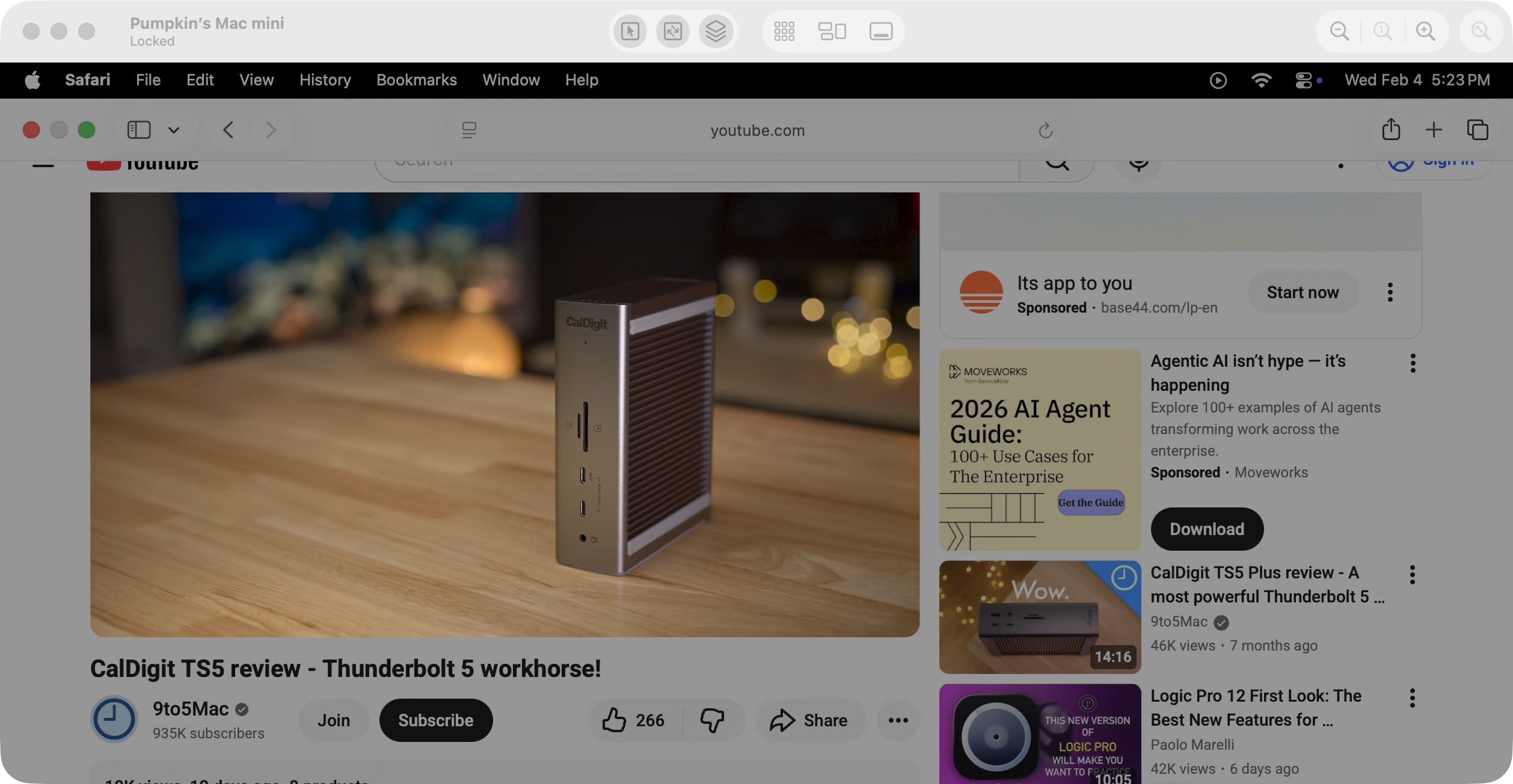
Persyaratan terpenting kedua untuk menggunakan berbagi layar Kinerja Tinggi adalah koneksi jaringan dengan transmission capacity tinggi dan latensi rendah. Apple merekomendasikan jaringan kabel very little 75 Mbps untuk satu layar 4 K. Dalam contoh video saya, saya telah menyiapkan jembatan Ethernet gigabit antara Mac mini dan Mac saya CalDigit TS 5 Plus Hub Thunderbolt (ulasan), yang menyediakan transmission capacity lebih dari cukup untuk memenuhi persyaratan Apple.
Catatan: Komunikasi pada port UDP 5900, 5901, dan 5902 harus tersedia untuk kedua Mac.
Video: Berbagi layar Performa Tinggi di macOS
Berlangganan 9 to 5 mac di YouTube untuk video clip lainnya
Cara menggunakan berbagi layar Kinerja Tinggi
Langkah 1: Di Mac yang ingin Anda sambungkan, buka Pengaturan → Umum → Berbagi, dan aktifkan Manajemen Jarak Jauh
Langkah 2: Klik tombol ‘i’ di sebelah Manajemen Jarak Jauh, dan tambahkan pengguna beserta izinnya.
Langkah 3: Pastikan Anda memiliki koneksi stabil very little 75 Mbps antara host dan audience.
Langkah 4: Di Mac tempat Anda ingin terhubung, buka Berbagi Layar melalui Aplikasi/Utilitas.
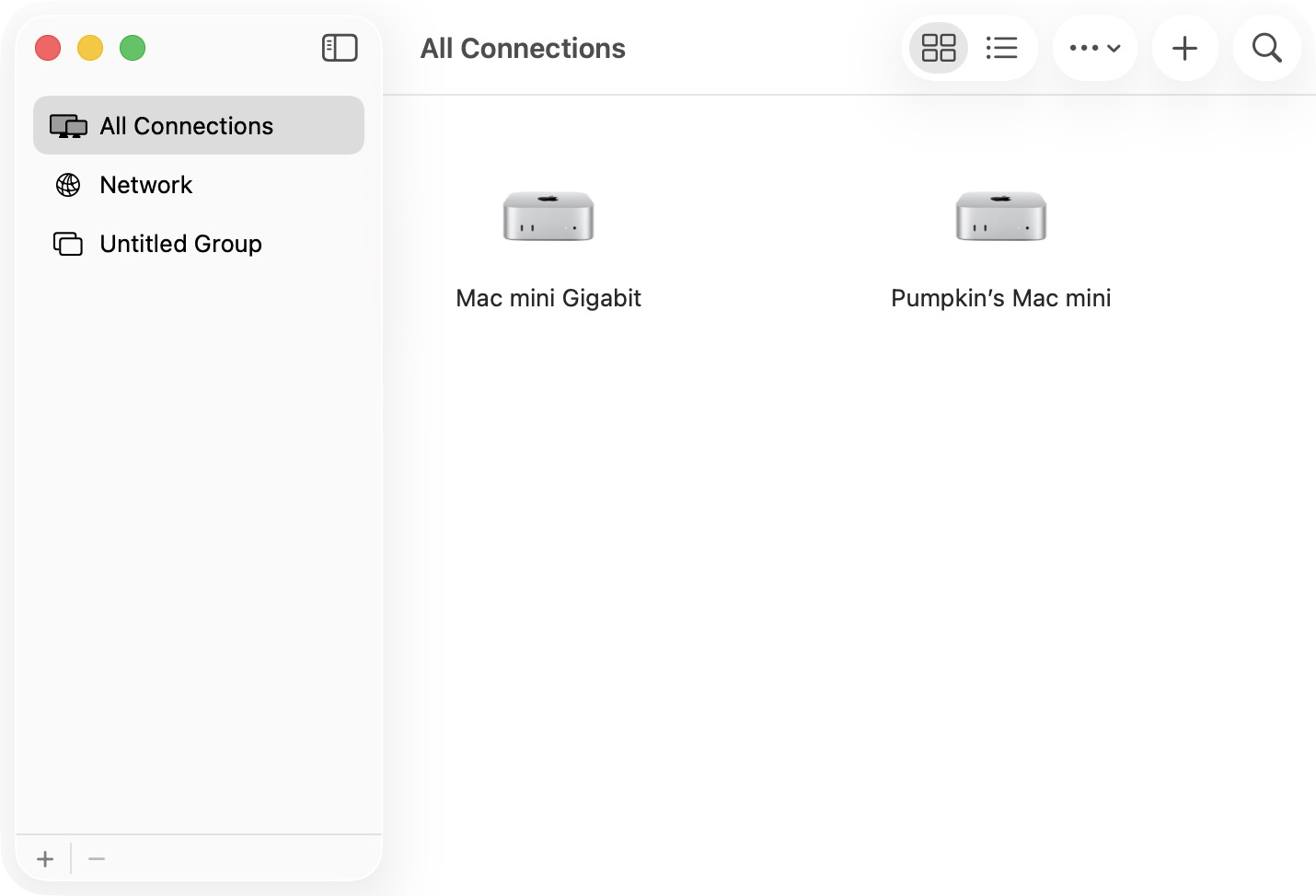
Langkah 5: Pada halaman Koneksi, pilih Mac yang ingin Anda sambungkan, lalu klik untuk mengautentikasi dengan nama pengguna dan kata sandi.
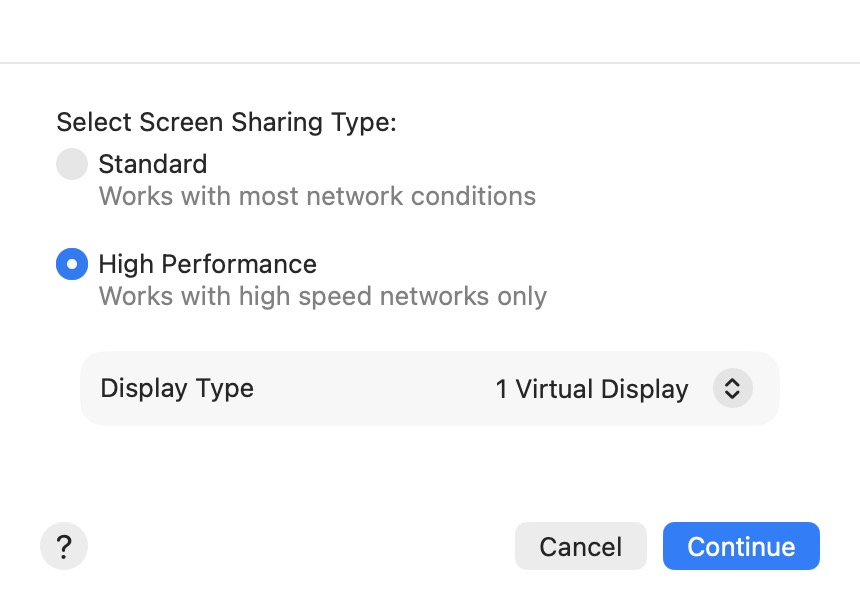
Langkah 6: Untuk Jenis Berbagi Layar, pilih Performa Tinggi.
Langkah 7: Untuk Tipe Tampilan, pilih 1 Tampilan Final atau 2 Tampilan Virtual.
Langkah 8: Klik Lanjutkan.
Manfaat utama berbagi layar Kinerja Tinggi
Mengurangi latensi
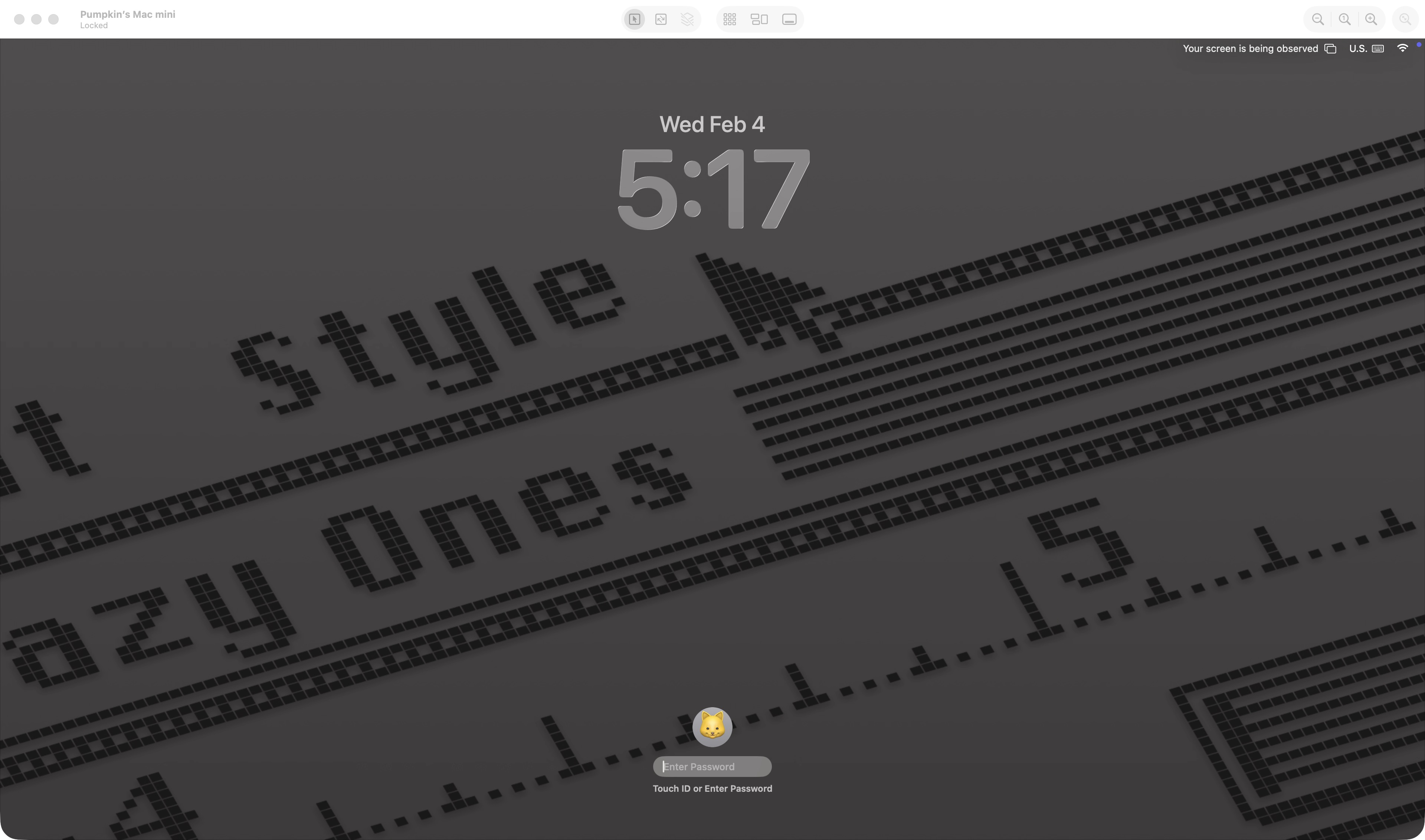
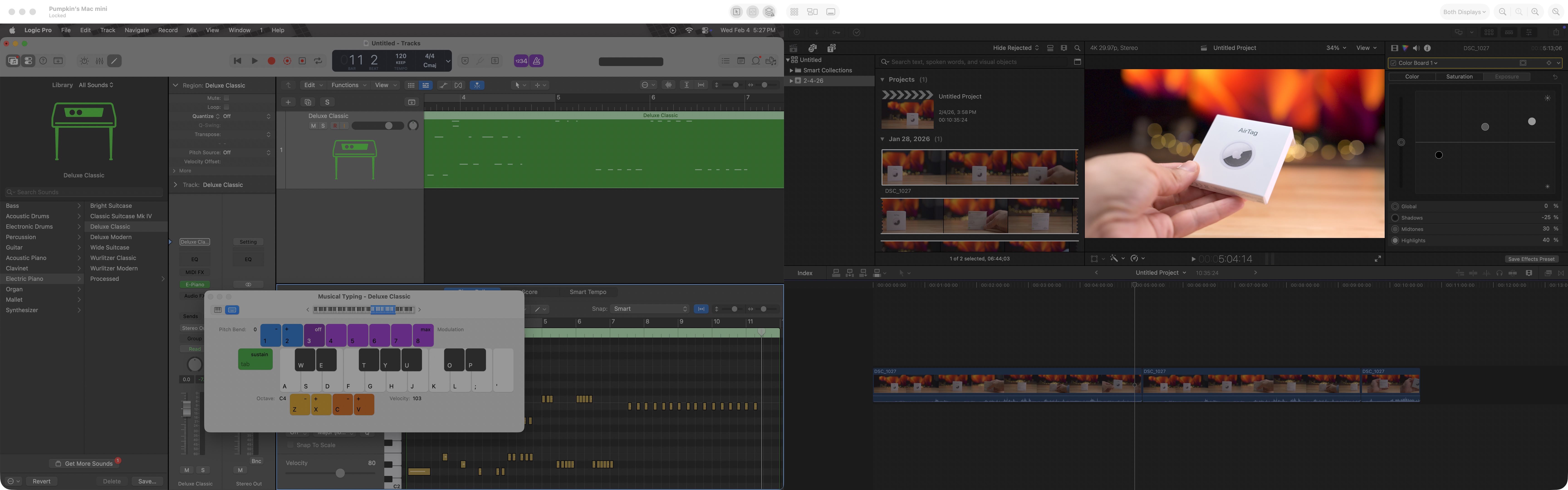
Manfaat paling nyata, dan yang langsung saya sadari, adalah berkurangnya latensi. Responsif secara keseluruhan, kecepatan bingkai hingga 60 fps, dan latensi meningkat pesat, hampir sampai pada titik di mana saya merasa seperti mengendalikan Mac secara asli dari penampil. Menurut pendapat saya, ini adalah salah satu alasan terbaik untuk menggunakan Last kinerja tinggi, dan ini sangat berguna saat bekerja dengan aplikasi seperti mode Cut Pro. Saya dapat mengedit timeline Mode Cut Pro melalui mesin yang terhubung, dan rasanya hampir seperti aslinya.
Suara yang lebih baik
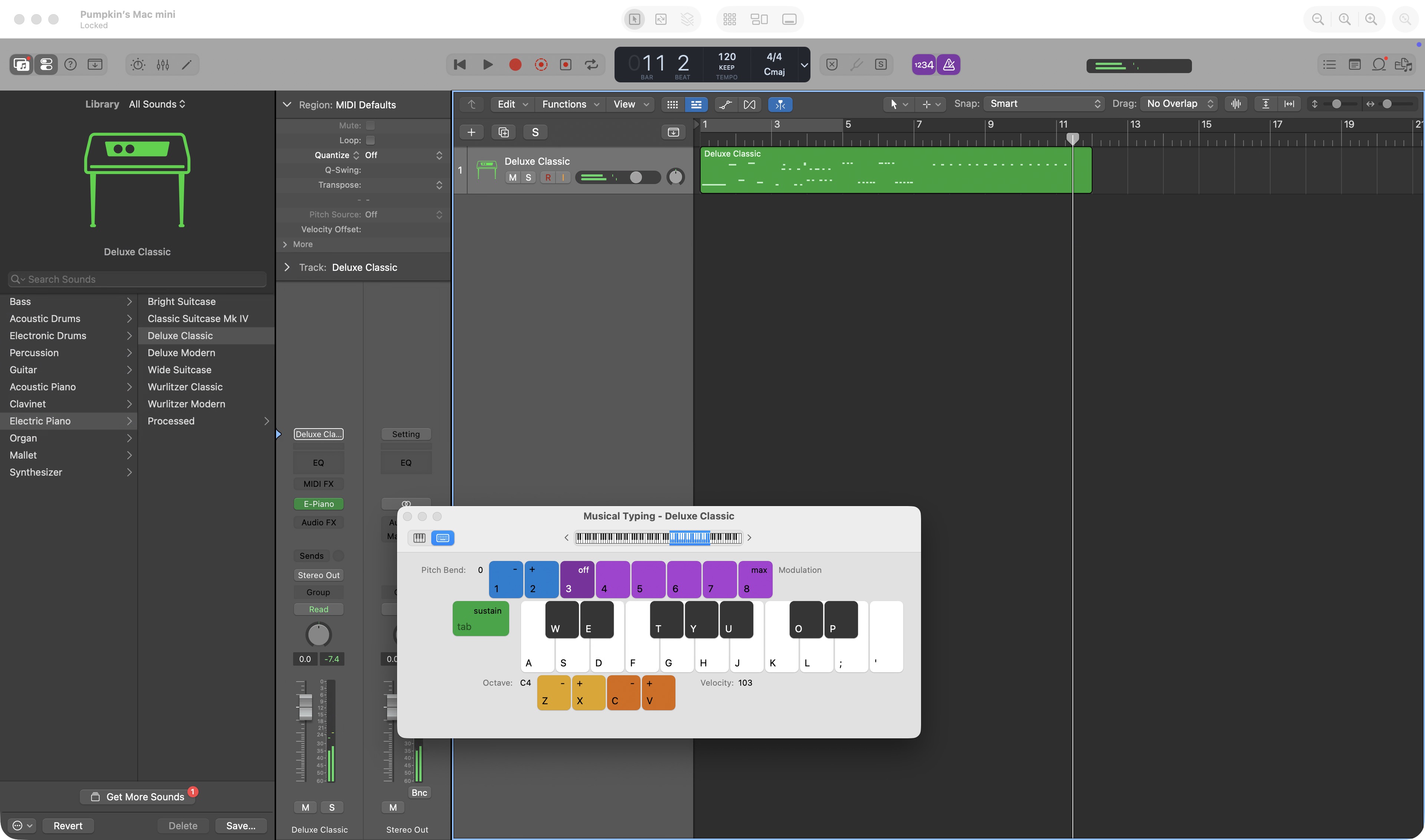
Hal besar lainnya yang saya perhatikan adalah kualitas suara. audio kinerja tinggi tidak hanya mengaktifkan suara stereo, tetapi juga merutekan suara dari mesin yang Anda sambungkan ke application Final asli Mac. Jika saya memutar musik di audio speaker Musik atau menelusuri timeline Logic Cut Pro, saya mendengar suara yang berasal dari Reasoning Mac saya. Dan karena latensi berkurang, dimungkinkan untuk bekerja dengan aplikasi musik seperti Music Pro, yang mana latensi tinggi akan menjadi pemecah masalah.
Warna yang lebih baik
video performa tinggi juga memungkinkan untuk menikmati setting referensi HDR dan subsampling kroma 4: 4: 4 Ini memungkinkan saya mengedit dan memutar konten pre-programmed HDR pada mesin yang terhubung dan melihatnya dalam HDR penuh pada mesin lokal saya, dengan asumsi mesin tersebut memiliki tampilan HDR yang kompatibel.
Untuk menggunakan Video clip referensi HDR, atur Profil Warna tampilan ke video clip digital HDR (P 3 -ST 2084, lalu klik tombol Rentang Dinamis Tinggi di bagian atas antarmuka Berbagi Layar.
Tampilan digital ganda
Salah satu manfaat tambahan dari mode Kinerja Tinggi adalah Anda dapat mengaktifkan tampilan existed kedua. Hal ini memungkinkan Anda untuk menggunakan digital layar penuh pada satu aplikasi, misalnya, saat menggunakan aplikasi food selection pada tampilan individual kedua.
Dengan memilih digital tarik-turun ‘Tampilan’ di sudut kanan atas aplikasi Berbagi Layar, Anda dapat beralih di antara kedua tampilan yang berjalan berdampingan, sebagai jendela digital, atau dengan cepat beralih ke satu tampilan saja dari salah satu tampilan Reasoning.
Resolusi Dinamis
Jika penampil Berbagi Layar digunakan pada tampilan dengan resolusi asli dan rasio aspek yang berbeda, Anda dapat memaksanya untuk beradaptasi dengan pengaturan tampilan dengan mengeklik tombol Resolusi Dinamis di bagian atas aplikasi Berbagi Layar. Ini adalah fitur berguna saat Anda menginginkan pengalaman layar penuh di MacBook Pro yang tidak menggunakan rasio aspek 16: 9
Batasan berbagi layar Kinerja Tinggi
Pengguna hanya dapat memulai satu sesi Kinerja Tinggi dalam satu waktu di setiap Mac. Saat digunakan, layar yang tersambung ke Mac yang dikontrol akan dikosongkan demi privasi dan tidak dapat digunakan oleh orang lain.
Resolusi maksimum tampilan Workshop dalam data transfer Performa Tinggi adalah 4 K (3840 x 2160 atau 1920 x 1080 saat menggunakan pengaturan resolusi HiDPI.
Kesimpulan
Berbagi layar Berkinerja Tinggi sangat meningkatkan pengalaman berbagi layar di Mac, dan saya dapat melihatnya digunakan dalam berbagai kasus penggunaan. Misalnya, Anda memiliki mesin tanpa kepala bertenaga tinggi seperti Mac Workshop yang ingin Anda sambungkan dari mesin yang jauh lebih lemah seperti MacBook Air. Dengan koneksi transmission capacity tinggi, Anda dapat memanfaatkan sumber daya mesin dengan spesifikasi lebih tinggi dari lokasi jarak jauh.
Apa pendapat Anda tentang berbagi layar Kinerja Tinggi? Pernahkah Anda menggunakannya? Suarakan di komentar dengan pemikiran Anda.


FTC: Kami menggunakan tautan afiliasi otomatis yang menghasilkan pendapatan. Lagi.