9 to 5 Mac Safety Attack dipersembahkan secara eksklusif untuk Anda oleh Mosyle, satu-satunya Platform Terpadu Apple Membuat perangkat Apple siap bekerja dan aman bagi perusahaan adalah satu-satunya hal yang kami lakukan. Pendekatan terintegrasi kami yang unik terhadap manajemen dan keamanan menggabungkan solusi keamanan canggih khusus Apple untuk Pengerasan & Kepatuhan yang sepenuhnya otomatis, EDR Generasi Berikutnya, Zero Depend on yang didukung AI, dan Manajemen Opportunity eksklusif dengan MDM Apple paling kuat dan modern di pasar. Hasilnya adalah Apple Unified Platform yang sepenuhnya otomatis dan saat ini dipercaya oleh lebih dari 45 000 organisasi untuk membuat jutaan perangkat Apple siap bekerja tanpa perlu bersusah payah dan dengan biaya terjangkau. Minta UJI COBA PERPANJANGAN Anda hari ini dan pahami mengapa Mosyle adalah segalanya yang Anda perlukan untuk bekerja dengan Apple
Katakanlah Anda memiliki tangkapan layar informasi sensitif di desktop computer Anda yang ingin Anda lindungi dengan kata sandi. Anda tahu bahwa gambar pajak, perbankan, formulir transfer kawat, dll. dengan jelas dapat dengan mudah dilihat oleh siapa saja yang memiliki akses fisik atau jarak jauh ke mesin Anda, namun Anda tidak yakin bagaimana cara mengamankannya. Sayangnya, Pratinjau macOS tidak mendukung perlindungan kata sandi tingkat data, namun ada solusi cepat yang tidak memerlukan perangkat lunak pihak ketiga atau mengunduh apa pun yang belum ada di perangkat Anda. Mac

Metode 1: Berlebihan menggunakan DiskUtility
Metode pertama ini mungkin sedikit berlebihan jika Anda ingin mengamankan kurang dari beberapa documents grafis. Ini melibatkan pembuatan disk digital terenkripsi menggunakan DiskUtilitas Anda dapat melakukan ini dengan mengumpulkan tangkapan layar (bahkan dokumen) dan menempatkannya dalam sebuah folder. Setelah ini, pergilah ke Penemu > Aplikasi > DiskUtilitas Di DiskUtility, buka Mengajukan > Gambar Baru > Gambar dari Folder dan pilih lokasi folder yang ingin Anda enkripsi.
Dari sini, Anda dapat memberi judul pada disk online (melalui documents DMG), memilih lokasinya, tingkat enkripsi (hingga enkripsi AES- 256, dan style gambar. Untuk yang terakhir, saya sarankan memilih Baca/Tulis. Ini memungkinkan Anda menambah atau menghapus data nanti. Terkompresi, yang dipilih secara default, mengompresi konten untuk menghemat ruang tetapi bersifat hanya-baca. Anda telah berhasil membuat data DMG terenkripsi yang berisi semua konten pribadi Anda. Kelemahan dari metode ini adalah Anda harus memasang dan melepas disk virtual setiap kali … yuck.
Tidak perlu khawatir. Ada solusi lain yang memerlukan lebih sedikit klik dan dapat dilakukan dalam hitungan detik …
Metode 2: Penggunaan Pratinjau dengan cepat
Masuk ke Pratinjau. Ya, penampil gambar macOS bawaan tercinta yang kita semua kenal dan sukai! Dengan mengonversi file grafis Anda ke PDF, Anda dapat membuka kunci fitur kata sandi praktis yang tersimpan dalam pengaturannya, mengubah gambar Anda menjadi PDF terenkripsi yang dilindungi kata sandi. Ini hanya membutuhkan beberapa detik.
Di bawah ini adalah tangkapan layar beberapa informasi pajak penting yang saya gunakan untuk memperkirakan pajak triwulanan saya. Tapi saya tidak ingin itu duduk diam di desktop saya dengan informasi yang jelas. Bahkan ikon pratinjau memberikan detail sensitif.
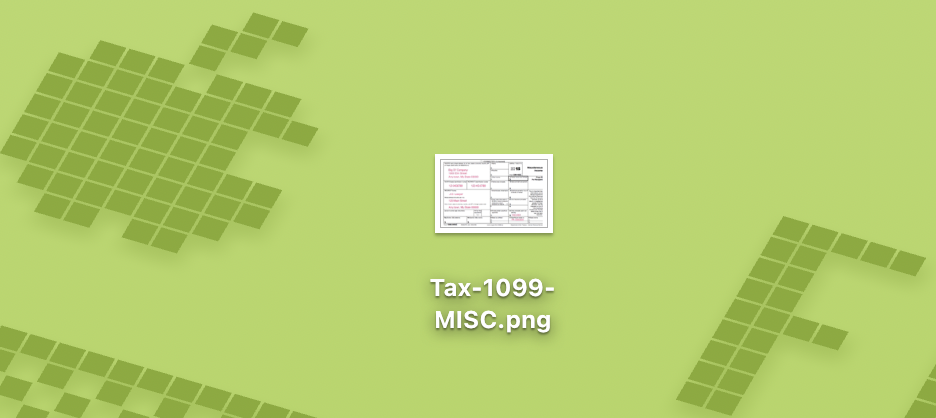
Tentu, Anda dapat mencoba trik keamanan-melalui-ketidakjelasan yang lama di sini dan memberi data tersebut nama yang sama sekali tidak terkait resep-masakan. png tapi pada akhirnya, masih belum aman. Mengapa mengambil risiko? Lagi pula, seiring dengan kecepatan para pelaku ancaman yang mengadopsi teknik AI baru. Hanya masalah waktu sebelum mereka menggunakannya untuk menyaring documents apa pun namanya.
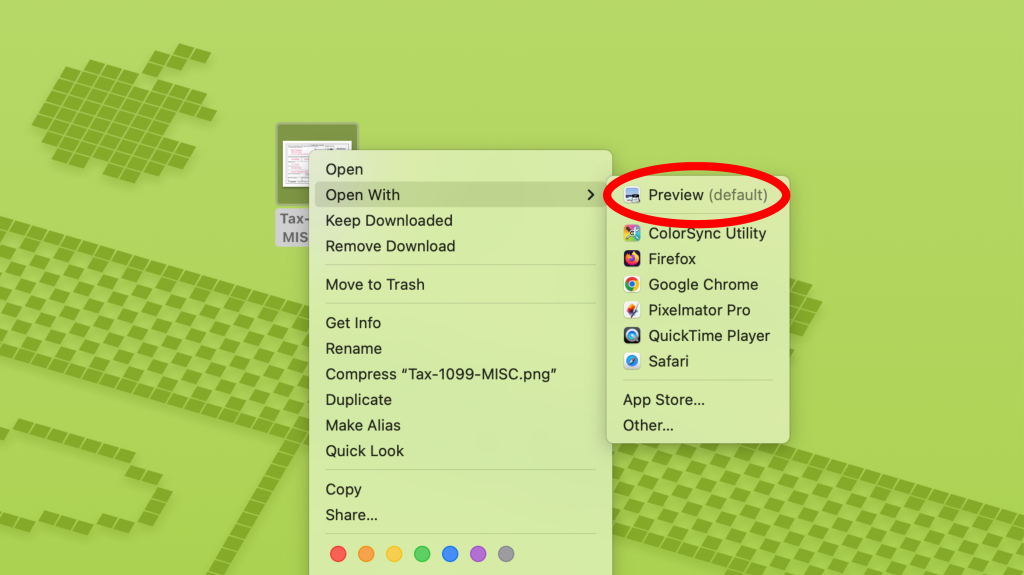
1 Klik kanan dan buka dengan Pratinjau
Klik kanan gambar yang ingin Anda lindungi dengan kata sandi, arahkan kursor ke “Buka Dengan”, dan pilih Pratinjau. Kemungkinannya adalah, Pratinjau sudah menjadi default Anda, jadi Anda cukup mengeklik dua kali dan itu akan terbuka di penampil gambar terpercaya Apple. Oke, lanjutkan …
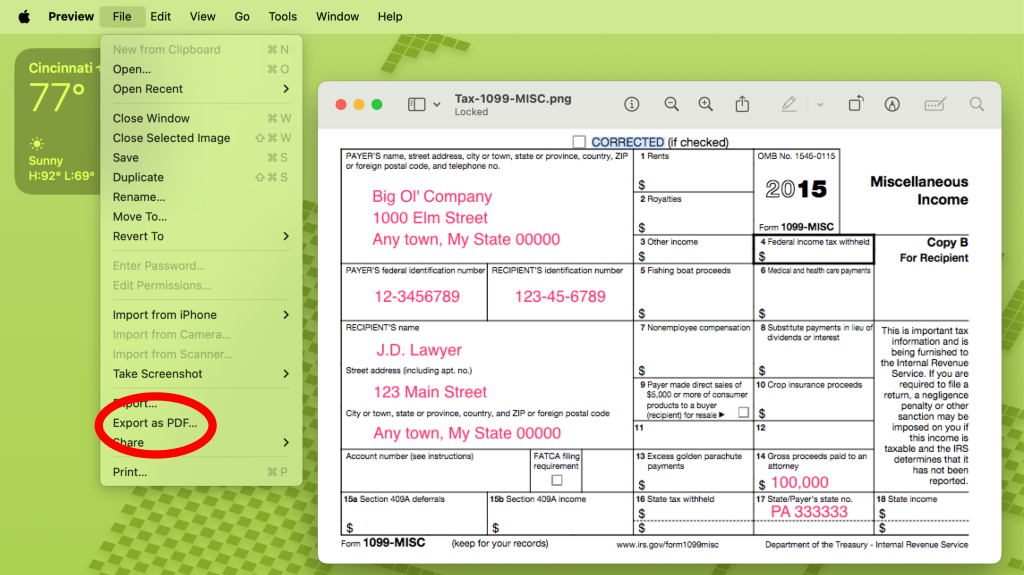
2 Ekspor data grafik sebagai PDF
Selanjutnya, pergi ke Mengajukan > Ekspor sebagai PDF
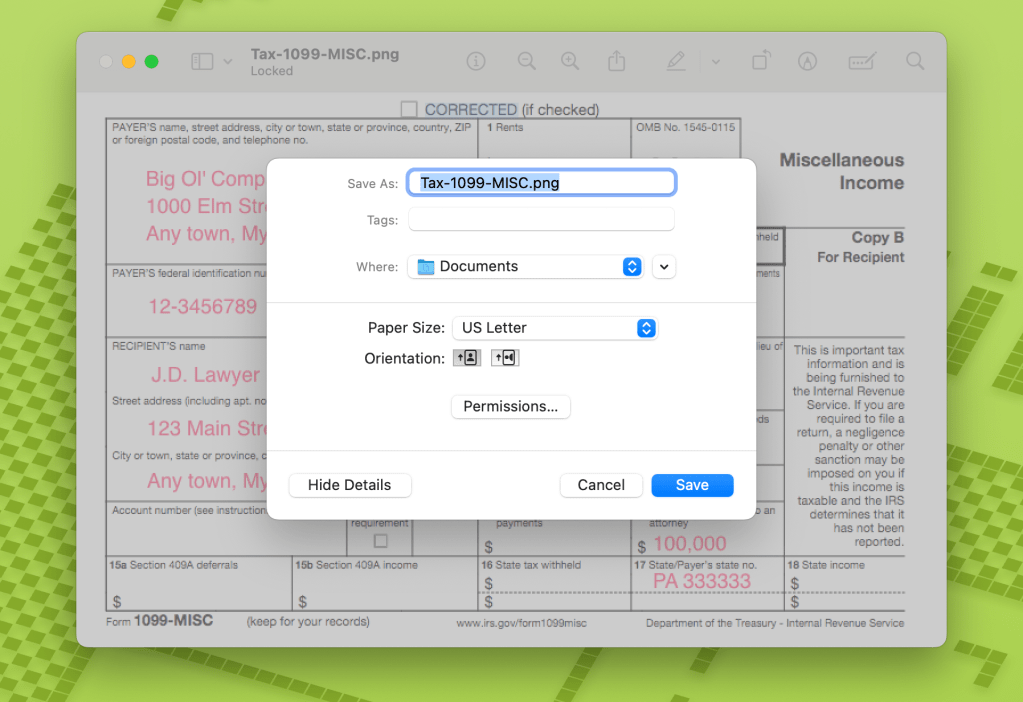
Selanjutnya, beri nama file Anda, pilih lokasinya di mesin Anda, dan klik Lebih Detail > Izin untuk memberi kami lebih banyak opsi, termasuk opsi menambahkan kata sandi ke file.
3 Terapkan kata sandi ke data PDF … selesai!
Memeriksa itu “Memerlukan Kata Sandi Untuk Membuka Dokumen” kotak dan masukkan kata sandi. Layar ini juga mengharuskan Anda memasukkan kata sandi pemilik meskipun Anda tidak berencana membagikan data, dan tidak ada izin yang diperiksa. Anda dapat memasukkan kata sandi yang sama di sini.
Klik “Terapkan” lalu klik “Simpan,” dan PDF terenkripsi baru akan muncul di lokasi penyimpanan Anda.
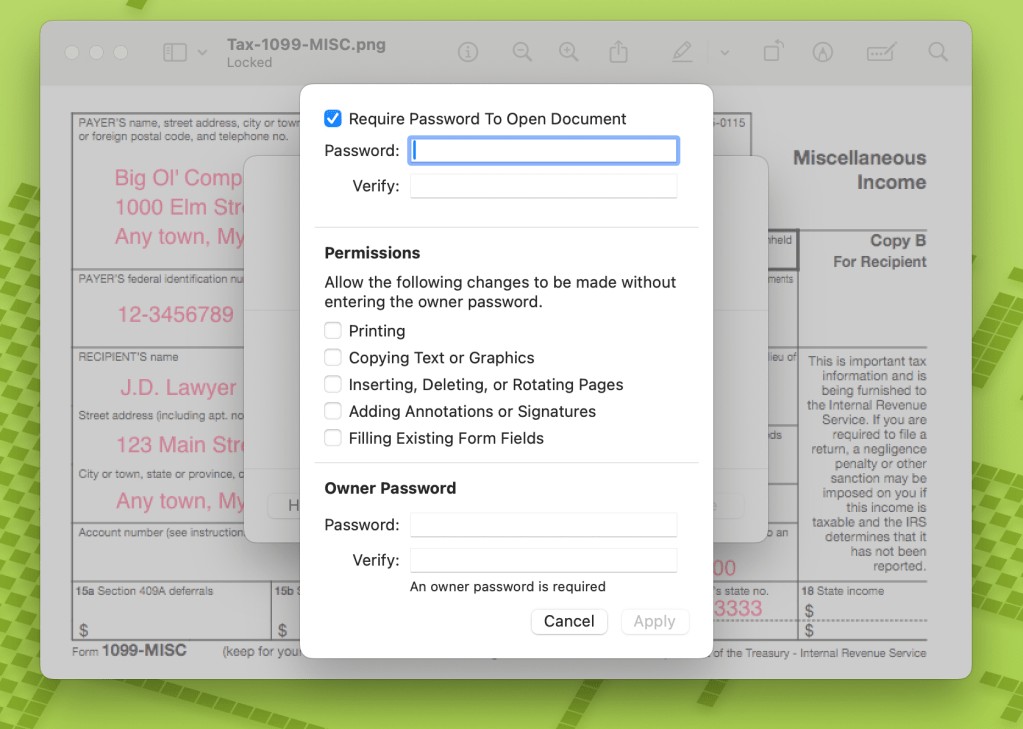
Itu saja! Sekarang Anda dapat menghapus file yang tidak dilindungi dan mengosongkan tempat sampah Anda.
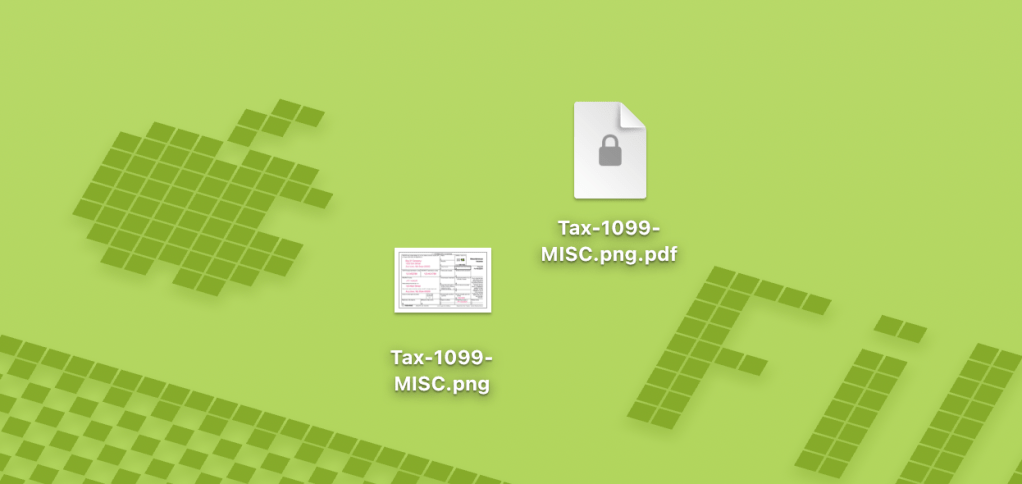
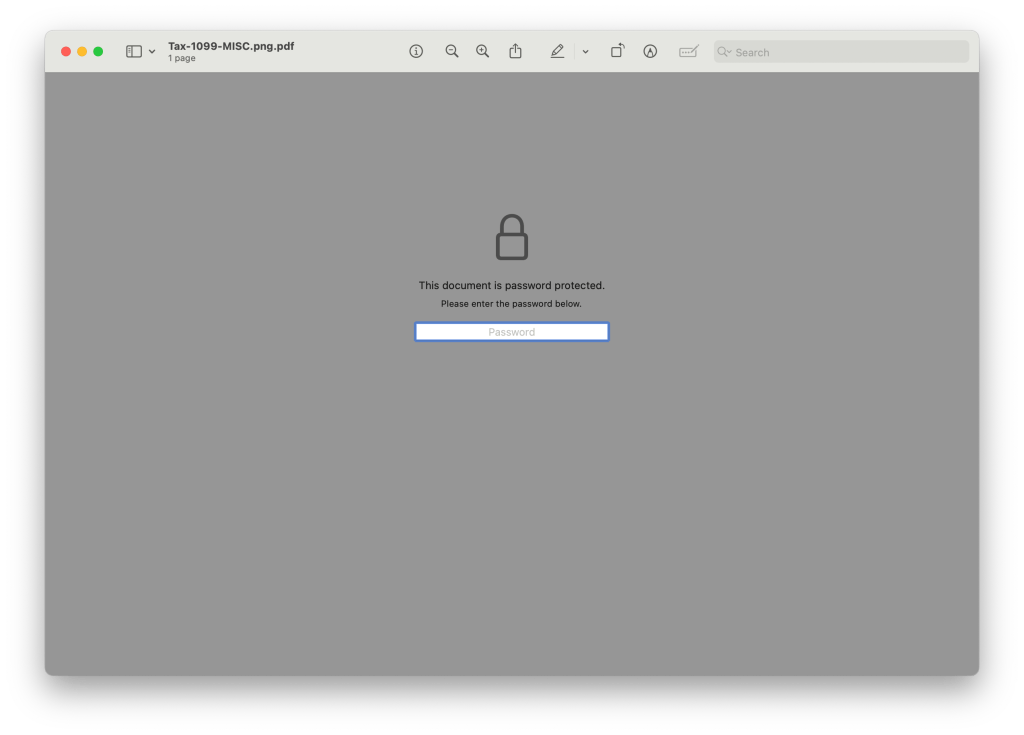
Sekarang, lain kali Anda mengeklik PDF yang baru dibuat untuk melihat isinya, Anda akan diminta memasukkan kata sandi.
Tidak seperti DiskUtility, yang menggunakan enkripsi AES- 256 -little bit, Pratinjau menggunakan AES- 128 saat mengenkripsi PDF yang dilindungi kata sandi. Ini tidak berarti data Anda menjadi kurang aman di sini. AES- 128 menghasilkan ukuran kunci 128 bit, masih menyediakan kemungkinan kombinasi kunci dalam jumlah besar, membuat upaya strength hampir mustahil dilakukan. Kecuali Anda menyimpan rahasia pemerintah yang sangat dicari, enkripsi ini lebih dari cukup untuk melawan ancaman umum.
Secara keseluruhan, metode ini mungkin tampak agak bertele-tele pada awalnya, tetapi setelah Anda melakukannya beberapa kali, Anda dapat membuat PDF gambar sensitif yang terkunci ini dalam hitungan detik. Menikmati.
Safety and security Bite adalah pembahasan mendalam mingguan 9 to 5 Mac tentang dunia keamanan Apple. Setiap minggunya, Arin Waichulis mengungkap ancaman baru, masalah privasi, kerentanan, dan banyak lagi, sehingga membentuk ekosistem dengan lebih dari 2 miliar perangkat.
F lupakan tentang: Twitter/X , LinkedIn , benang


FTC: Kami menggunakan tautan afiliasi otomatis yang menghasilkan pendapatan. Lagi.