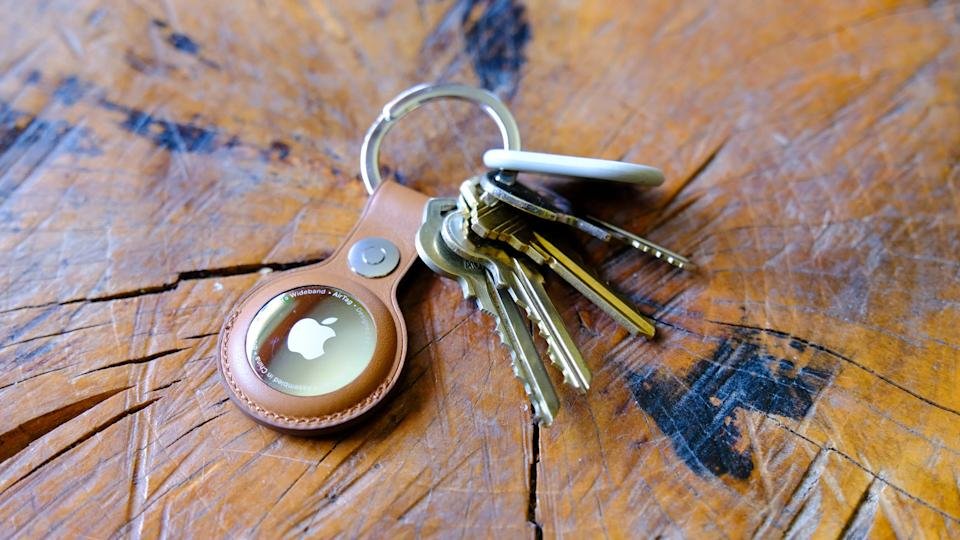
AirTag Apple memudahkan untuk mengawasi barang sehari-hari seperti kunci, tas, dan koper menggunakan jaringan Cari Milik Saya. Penyiapannya cepat, tidak memerlukan alat apa pun, dan hanya membutuhkan waktu satu atau dua menit selama Anda memiliki iPhone atau iPad yang kompatibel. Setelah dipasangkan, AirTag Anda bekerja secara diam-diam di latar belakang untuk membantu Anda menemukan barang yang salah taruh. Panduan ini menjelaskan cara menyiapkan AirTag, cara memberi nama sehingga Anda dapat dengan mudah mengidentifikasi apa yang dilampirkannya, dan apa yang harus dilakukan jika penyiapan tidak berjalan sesuai rencana.
Apa yang Anda perlukan sebelum menyiapkan AirTag
Sebelum memulai, pastikan Anda memiliki hal berikut:
-
IPhone atau iPad masuk ke Akun Apple Anda
-
Bluetooth diaktifkan di perangkat itu
-
Layanan Lokasi diaktifkan
-
iOS atau iPadOS 14.5 atau lebih baru (AirTag generasi ke-2 memerlukan iOS atau iPadOS 26.2.1 atau lebih baru)
-
Koneksi Wi-Fi atau seluler yang stabil
Anda juga ingin memastikan Rantai Kunci iCloud diaktifkan dan pengaturan Akun Apple Anda telah selesai sepenuhnya di Pengaturan.
Cara mengatur AirTag menggunakan iPhone atau iPad Anda
Cara termudah untuk mengatur AirTag adalah langsung melalui perintah pengaturan di layar.
-
Lepaskan tab plastik dari Anda Tag Udara untuk mengaktifkan baterai.
-
Tahan Tag Udara di dekat iPhone atau iPad Anda yang tidak terkunci.
-
Saat animasi pengaturan muncul, ketuk Menghubungkan.
-
Pilih kategori untuk Anda Tag Udaraseperti Kunci, Ransel atau Koper. Jika Anda memilih Nama KustomAnda dapat mengetikkan label Anda sendiri dan memilih emoji.
-
Mengetuk Melanjutkan untuk menautkan AirTag ke Akun Apple Anda.
-
Mengetuk Selesai untuk menyelesaikan pengaturan.
Setelah selesai, AirTag akan muncul di bawah Barang tab di Temukan aplikasi Saya. Jika Anda menyiapkan beberapa AirTag, pastikan hanya satu AirTag yang berada di dekat perangkat Anda dalam satu waktu. Jika terdeteksi lebih dari satu, akan muncul notifikasi bertuliskan “Lebih dari satu AirTag terdeteksi”. Jika ini terjadi, pindahkan yang lain lebih jauh dan coba lagi.
Cara menambahkan AirTag menggunakan aplikasi Cari Milik Saya
Jika animasi pengaturan tidak muncul secara otomatis, Anda dapat menambahkan AirTag secara manual melalui Cari Milik Saya.
-
Buka Temukan Milik Saya aplikasi di iPhone atau iPad Anda.
-
Memilih Tambahkan AirTag atau Barang Lainnya (jika Anda menambahkan aksesori FindMy Network yang kompatibel).
-
Ikuti petunjuk di layar untuk menyelesaikan penyiapan.
Anda dapat menambahkan hingga 32 item di Cari Milik Saya, termasuk AirTag, item bersama, dan aksesori yang kompatibel. Jika Anda telah mencapai batas, Anda harus menghapus item sebelum menambahkan yang baru.
Apa yang harus dilakukan jika AirTag Anda tidak dapat terhubung
Jika penyiapan gagal atau animasi penyandingan hilang, coba langkah berikut:
-
Kunci milikmu iPhone atau iPadbuka kuncinya lagi dan tunggu sekitar 15 detik hingga animasi muncul kembali.
-
Pastikan Bluetooth dan Layanan Lokasi diaktifkan Pengaturan.
-
Periksa itu Temukan Milik Saya memiliki izin untuk menggunakan Lokasi Tepat.
-
Pastikan Anda masuk ke akun Anda Akun Apple Dan Rantai Kunci iCloud diaktifkan.
-
Pastikan perangkat Anda menjalankan iOS atau iPadOS versi terbaru (iOS atau iPadOS 26.2.1 atau lebih baru).
Jika AirTag masih tidak dapat tersambung, baterai mungkin perlu diganti. AirTags menggunakan standar Baterai sel berbentuk koin CR2032dan menukarnya hanya membutuhkan waktu satu menit. Jika masalah terus berlanjut setelah mengganti baterai, Anda mungkin perlu mengatur ulang AirTag dan mencoba pengaturan lagi.
Cara memberi nama dan memberi label AirTag Anda
Memberi nama AirTag memudahkan Anda mengidentifikasi saat Anda melacak beberapa item. Selama pengaturan, Apple menawarkan label prasetel seperti Kunci atau Ransel, namun Anda dapat menyesuaikannya kapan saja.
Untuk mengganti nama AirTag setelah pengaturan:
-
Mengetuk Barang dan pilih milikmu Tag Udara.
-
Mengetuk Tambahkan Nama atau Ganti Nama Barang.
-
Pilih label prasetel atau pilih Nama Kustom.
-
Secara opsional, tambahkan emoji untuk identifikasi visual cepat.
Label yang jelas sangat berguna jika Anda menggunakan AirTag untuk bepergian, perlengkapan kerja, atau barang-barang rumah tangga bersama.
Apple AirTag (Gadget)
Memasang AirTag Anda ke item sehari-hari
AirTag tidak memiliki klip atau perekat bawaan, jadi biasanya Anda memerlukan aksesori untuk memasangnya dengan aman. Tergantung pada bagaimana Anda berencana menggunakannya, itu bisa berarti gantungan kunci, label bagasi, sisipan dompet, atau dudukan sepeda.
Jika Anda tidak yakin gaya mana yang paling cocok, Engadget telah mengumpulkan aksesori Apple AirTag terbaik, mencakup opsi kunci, tas, dompet, dan lainnya. Memilih aksesori yang tepat membantu memastikan AirTag Anda tetap terpasang dan berfungsi sesuai harapan Anda.
Penutup
Setelah pengaturan, AirTag Anda akan secara otomatis memperbarui lokasinya menggunakan jaringan Temukan Saya milik Apple. Anda dapat melihat lokasi terakhirnya yang diketahui, memutar suara untuk membantu menemukannya di sekitar, atau menggunakan Pencarian Presisi di iPhone yang didukung untuk memandu Anda langsung ke lokasi tersebut. Hanya dengan beberapa menit pengaturan dan label yang jelas, AirTag dapat menjadi cara yang andal untuk melacak barang-barang penting, baik Anda di rumah atau saat bepergian.