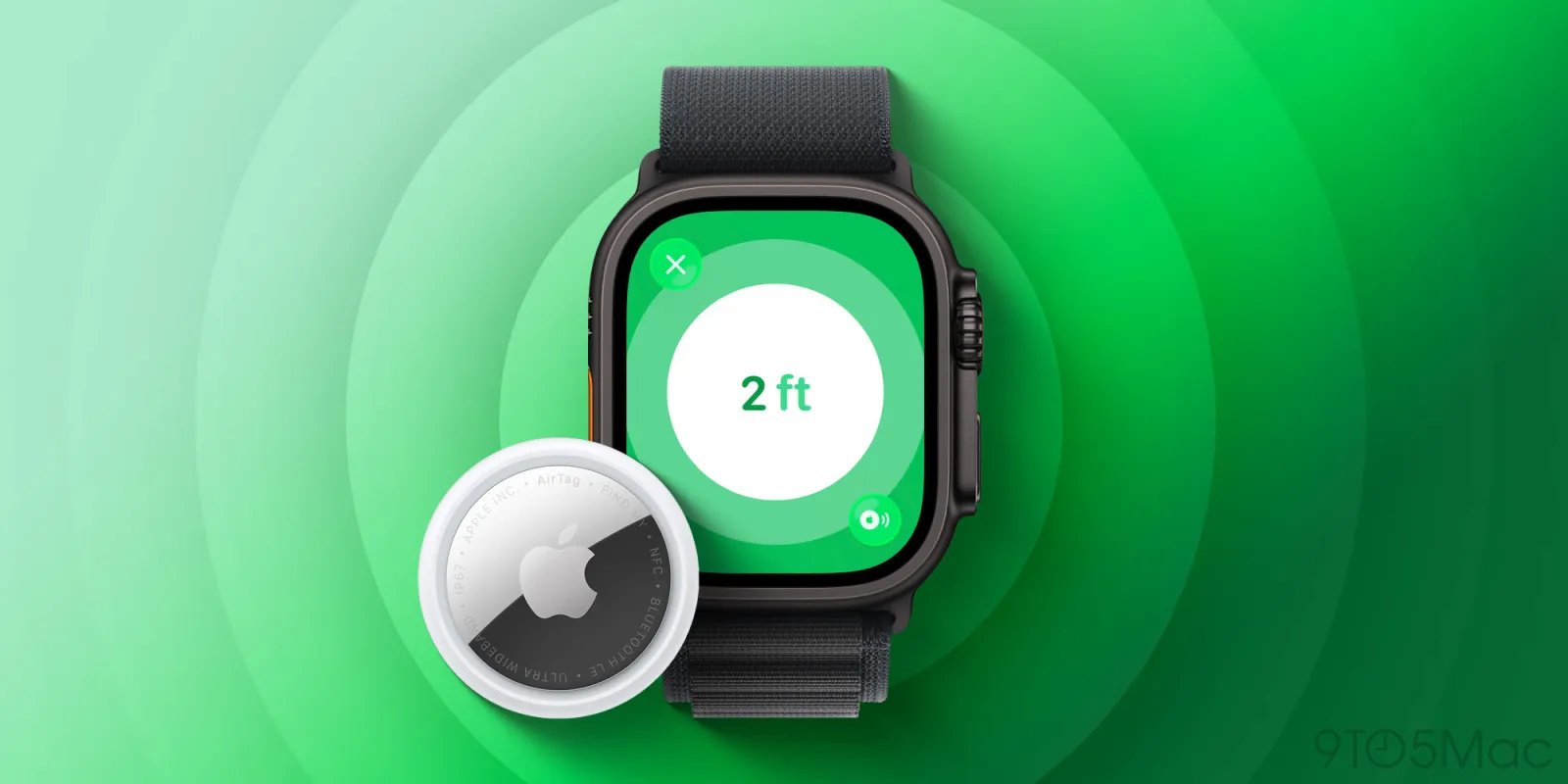
AirTag baru Apple hadir dengan beberapa peningkatan dibandingkan model aslinya, salah satunya adalah memperluas fitur terbaik AirTag—Precision Finding—ke Apple Watch. Berikut cara mengaturnya.
AirTag 2 memperluas Pencarian Presisi ke Apple Watch
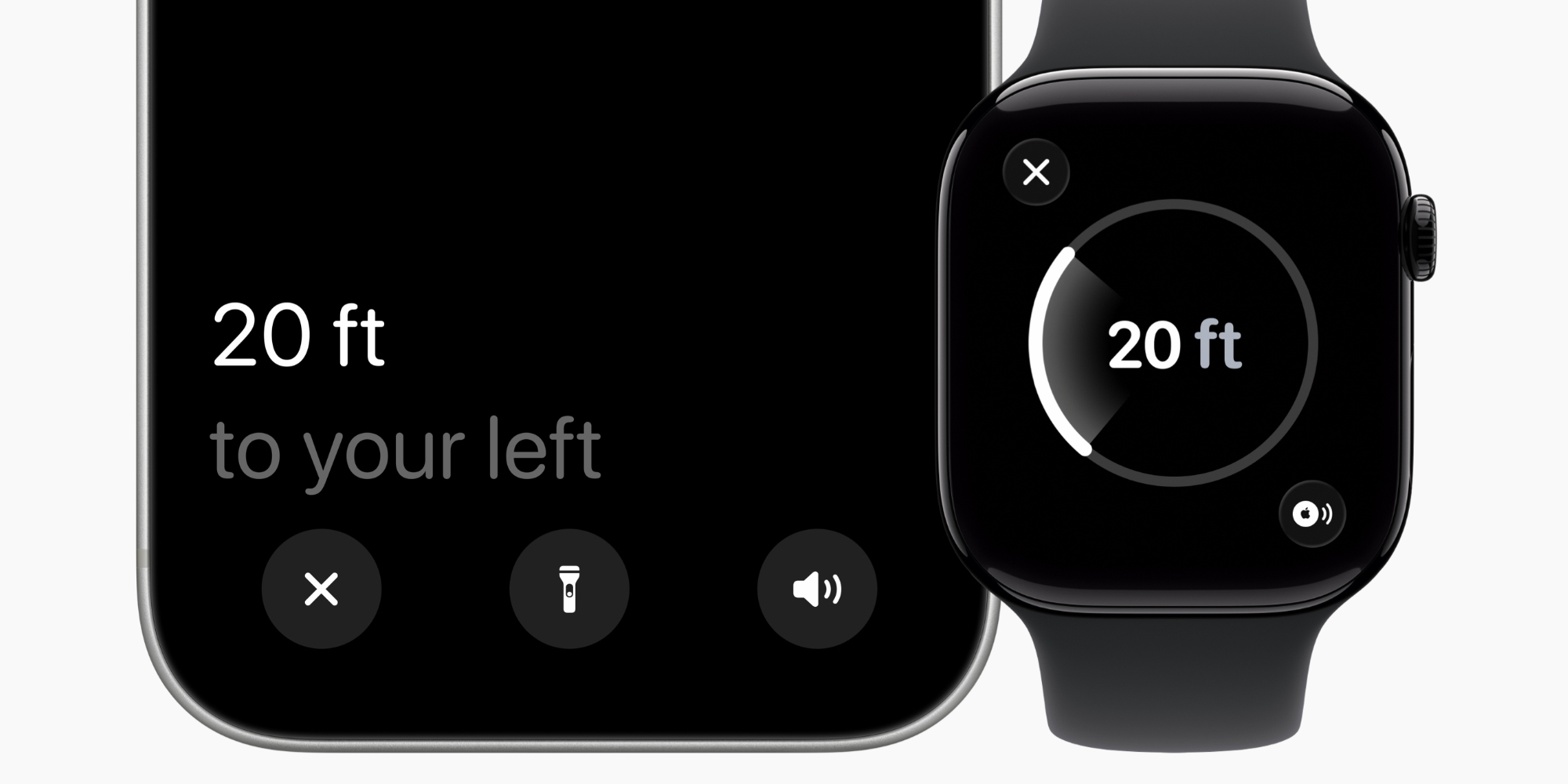
Tujuan inti AirTag adalah membantu Anda menemukan benda yang hilang. Dan fitur terbaik untuk melakukan hal itu adalah Precision Finding.
Pencarian Presisi menggunakan umpan balik haptik, visual, dan audio untuk memandu Anda langkah demi langkah langsung ke item yang hilang.
Fitur ini menjadi lebih baik dengan AirTag 2 berkat jangkauan yang diperluas yang kini memungkinkan Pencarian Presisi bekerja hingga 1,5x lebih jauh dibandingkan AirTag pertama.
Namun AirTag 2 memiliki peningkatan penting lainnya dalam Pencarian Presisi: ia menghadirkan fitur tersebut ke Apple Watch untuk pertama kalinya.
Namun, seperti yang ditunjukkan oleh rekan saya Ben dalam ulasan praktisnya, cara Anda mengaturnya bukanlah yang paling intuitif.
Di Apple Watch, aplikasi Temukan Item biasanya menjadi tempat Anda mencari AirTag yang hilang.
Namun untuk menggunakan Precision Finding, watchOS malah mengirim Anda ke Pusat Kontrol.
Cara mengatur Pencarian Presisi dan persyaratan penggunaan
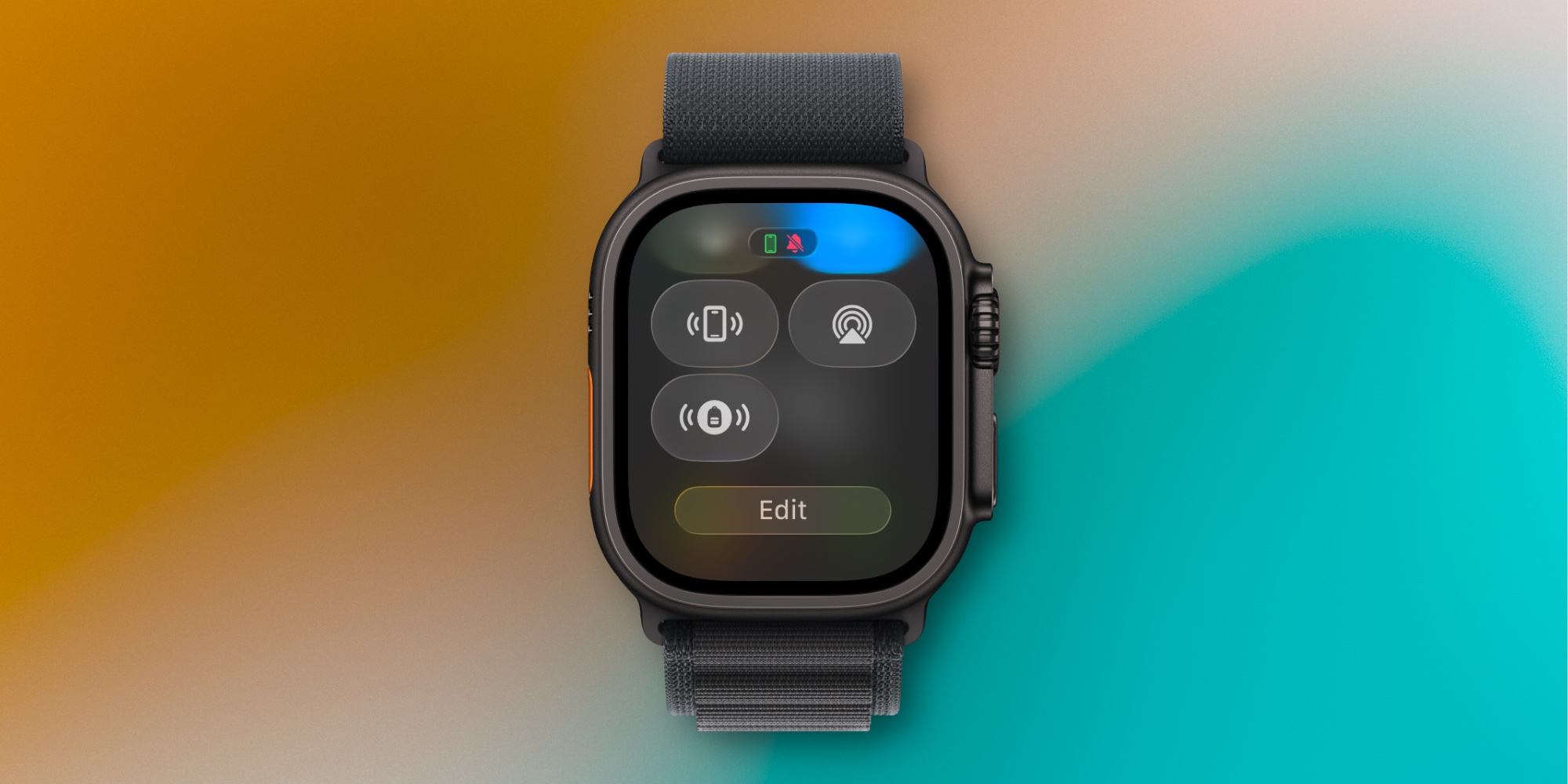
Berikut cara menyiapkan Pencarian Presisi, per apel:
- Di Apple Watch Anda, tekan tombol samping untuk membuka Pusat Kontrol
- Gulir ke bawah dan ketuk Edit
- Ketuk tombol Tambah di sudut kiri atas
- Gulir ke bawah ke Temukan Item, lalu ketuk Temukan AirTag
- Ketuk untuk menambahkan item Anda ke Pusat Kontrol
Setelah berada di Pusat Kontrol, AirTag akan mendapatkan ikon khusus yang sesuai dengan jenis itemnya. Misalnya, AirTag 2 saya ada di ransel saya, jadi saya melihat ransel di Pusat Kontrol.
Untuk menggunakan Precision Finding di Apple Watch, terdapat persyaratan perangkat keras dan perangkat lunak.
- Perangkat keras: Anda memerlukan AirTag 2 dan Apple Watch Series 9 atau lebih baru, atau Apple Watch Ultra 2 atau lebih baru
- Perangkat lunak: diperlukan watchOS 26.2.1 atau lebih baru
Sangat nyaman memiliki akses cepat ke Precision Finding langsung dari Pusat Kontrol. Dan saya suka cara ini secara otomatis menetapkan ikon berbeda untuk setiap item yang Anda tambahkan. Akan menyenangkan jika fitur tersebut tersedia di aplikasi Temukan Item juga, tapi mungkin itu akan terjadi di pembaruan mendatang.
Anda dapat membeli AirTag 2 di Amazon:
Apakah Anda berharap untuk sering menggunakan AirTag Precision Finding di Apple Watch? Beri tahu kami di komentar.
Aksesori AirTag dan iPhone terbaik


FTC: Kami menggunakan tautan afiliasi otomatis yang menghasilkan pendapatan. Lagi.